
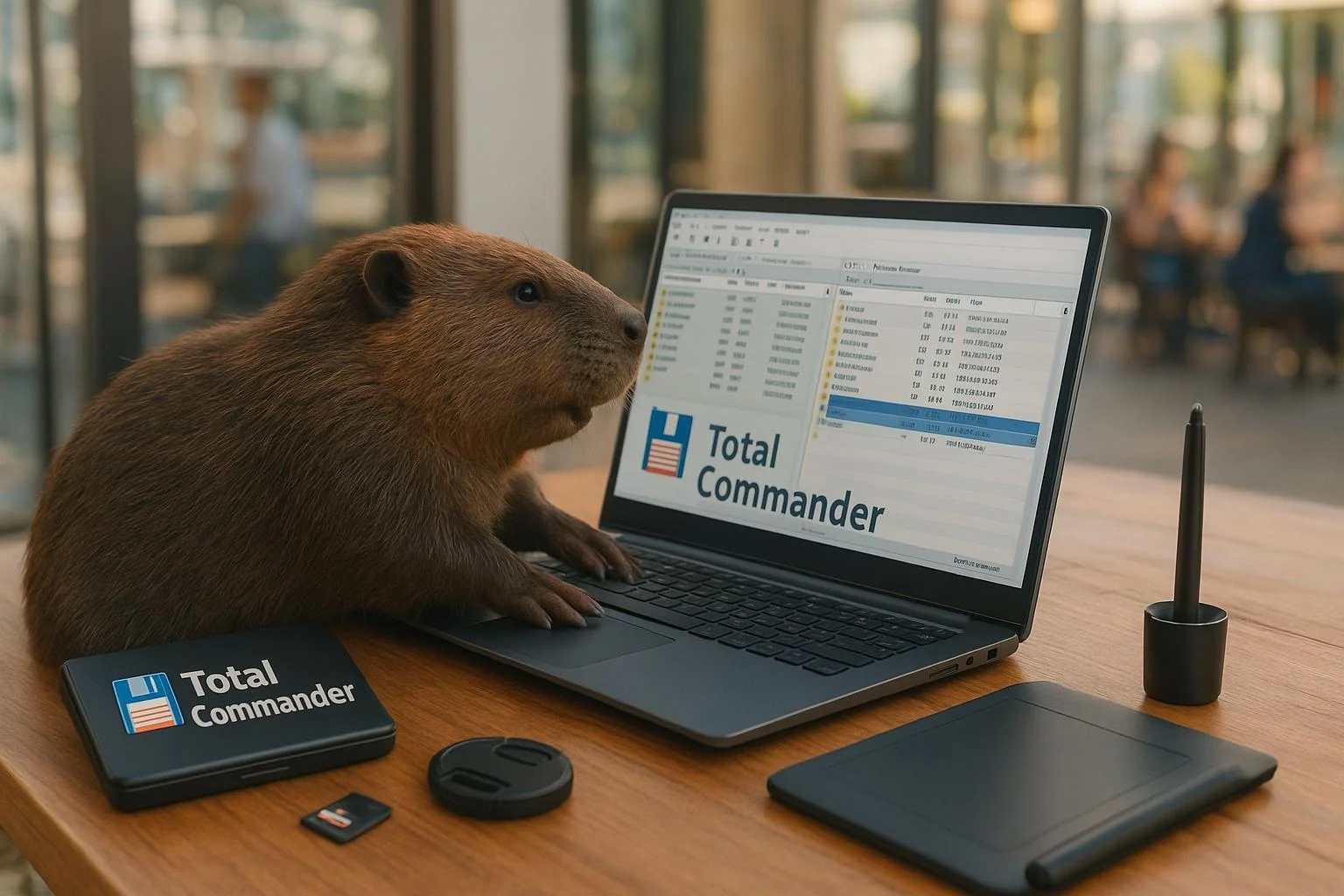
Total Commander is een bestandsbeheerder voor Windows. Dat betekent: je gebruikt het om mappen, bestanden en archieven te beheren. Het programma kiest niet voor één groot venster zoals Verkenner,maar voor twee vaste vensters naast elkaar. Dat maakt kopiëren, verplaatsen en vergelijken vaak sneller en overzichtelijker.
Wat is dit programma?
Total Commander is de opvolger van Wincmd, zoals de bron het noemt. Je ziet direct twee kanten in beeld. Links en rechts kun je andere mappen openen, zodat je snel iets van de ene plek naar de andere zet.
Voor veel mensen voelt dat eerst even anders dan Windows Verkenner. Maar als je vaak met bestanden werkt, is het juist handig. Je hoeft minder te klikken en je ziet beter wat je doet.
Wat valt op in deze versie?
In de bron staan vooral de dingen die je als gebruiker echt merkt. Dit zijn de opvallende punten:
- twee bestandsvensters naast elkaar
- meerdere talen en Unicode-ondersteuning
- betere zoekfunctie
- bestanden vergelijken, nu met editor
- mappen synchroniseren
- sneloverzichtpaneel met bitmapweergave
- werken met ZIP, ARJ, LZH, RAR, UC2, TAR, GZ, CAB en ACE-archieven
- ingebouwde FTP-client met FXP en HTTP-proxyondersteuning
- parallelle poortkoppeling
- tool om meerdere bestanden tegelijk te hernoemen
- tabbladen, reguliere expressies, geschiedenis- en favorietenknoppen
- miniatuurweergave en aangepaste kolommen
- vergelijking van bestanden, cursor in lijstweergave en aparte boomstructuren
- logboekregistratie
- verbeterd venster bij overschrijven
- Unicode-namen bijna overal
- lange namen van meer dan 259 tekens
- wachtwoordbeheerder voor FTP en plug-ins
- synchronisatie van lege mappen
- 64-bits contextmenu
- snel bestandsfilter met Ctrl+S
- USB-poortverbinding via een speciale directe overdrachtskabel
- gedeeltelijke vertakkingsweergave met Ctrl+Shift+B
- verbeteringen aan FTP, synchronisatie en andere functies
De bron noemt ook nog “en nog veel meer”. Maar daar stopt de duidelijke uitleg. Daarom houd ik het bij wat echt is genoemd.
Wat merk je daar in de praktijk?
Niet elke functie is voor iedereen even belangrijk. Maar een paar dingen springen eruit voor gewone gebruikers.
1. Kopiëren en verplaatsen gaat overzichtelijker
Met twee vensters naast elkaar zie je meteen waar een bestand vandaan komt en waar het heen moet. Dat scheelt zoeken. Zeker als je vaak foto’s, documenten of downloads wilt sorteren.
2. Vergelijken en synchroniseren wordt makkelijker
De bron noemt bestanden vergelijken met editor en mappen synchroniseren. Vergelijken betekent dat je ziet wat anders is tussen twee bestanden of mappen. Synchroniseren betekent dat je ze gelijk trekt. Handig als je een back-up wilt nalopen of twee mappen gelijk wilt houden.
3. Zoeken en filteren voelt sneller
De betere zoekfunctie en het snelle filter met Ctrl+S zijn handig als een map veel bestanden heeft. Je typt iets en ziet sneller wat je zoekt. Dat is fijn als je niet houdt van lang bladeren.
4.Archieven open je zonder gedoe
Total Commander kan met veel soorten archiefbestanden werken. Een archief is een ingepakt bestand, zoals een ZIP-bestand. Daardoor hoef je niet altijd eerst extra software te openen. Dat maakt uitpakken en rondkijken eenvoudiger.
5. ook voor netwerkgedeelte en uploaden
De ingebouwde FTP-client is een belangrijk punt. FTP is een manier om bestanden naar een server te sturen. De bron noemt ook FXP, dus server-naar-server, en HTTP-proxyondersteuning. Dat is vooral handig voor mensen die met webspace, servers of gedeelde systemen werken.
Voor wie is het handig?
Total Commander is vooral handig als je vaak met mappen en bestanden werkt. denk aan mensen die veel downloaden,bestanden sorteren,back-ups maken of foto’s beheren.
Ook als je vaak dezelfde stappen doet, kan dit programma tijd sparen. Door tabbladen, favorieten en geschiedenisknoppen hoef je minder vaak opnieuw te zoeken. Dat voelt al snel rustiger.
Kort samengevat is het extra nuttig voor:
- mensen die veel bestanden verplaatsen
- gebruikers die mappen willen vergelijken
- mensen die archieven vaak openen of uitpakken
- wie werkt met FTP of servers
- mensen die houden van snel toetsenwerk
Kleine pluspunten en aandachtspunten
Hier is een simpel overzicht van wat uit de bron naar voren komt.
| Pluspunt | waarom dat handig is |
|---|---|
| Twee vensters | Je werkt sneller tussen twee mappen |
| Zoekfunctie | Je vindt bestanden makkelijker terug |
| Bestanden vergelijken | Je ziet snel wat anders is |
| Mappen synchroniseren | Handig voor back-ups en gelijk houden |
| veel archiefsoorten | Minder losse tools nodig |
| FTP-client | bestanden sturen naar een server gaat direct |
Er staan ook dingen in de bron die minder voor iedereen zijn. De wachtwoordbeheerder voor FTP en plug-ins is vooral nuttig als je met online overdracht werkt. De 64-bits contextmenu’s en USB-poortverbinding via directe overdrachtskabel zijn meer specialistisch. daar heeft niet elke gebruiker meteen iets aan.
Handige tip
Als je Total Commander voor het eerst gebruikt, begin dan klein.Open twee mappen, zet ze naast elkaar en probeer eerst alleen kopiëren en verplaatsen. Daarna kun je pas kijken naar vergelijken, synchroniseren en het filter.
Zo raak je niet meteen verdwaald in alle knoppen. En omdat het programma veel kan, is rustig starten slim. Een kleine stap is hier beter dan alles tegelijk willen 😄
Ook handig: probeer de tabbladen en favorietenknoppen zodra je een vaste map vaak nodig hebt. Dan hoef je minder te zoeken. Dat maakt het werken in de praktijk vaak prettiger.
Nog zo’n stukje software in dezelfde hoek: Total Commander 11.57 Final x64.
Bron
De basis voor dit stukje komt van Total Commander 11.57a RC1 x64. Daar kun je de oorspronkelijke release nog even nalezen.
Bevers gedachte
total Commander blijft een duidelijke tool voor mensen die grip willen op hun bestanden. De bron laat vooral zien dat het programma veel manieren biedt om sneller te werken: twee vensters, betere zoekfuncties, vergelijken, synchroniseren en veel steun voor archieven en FTP.
Niet iedereen heeft al die extra’s nodig. Maar als je vaak in mappen leeft, kan Total Commander je werk wel echt makkelijker maken. Vooral omdat je minder hoeft te klikken en meer direct ziet wat je doet.