
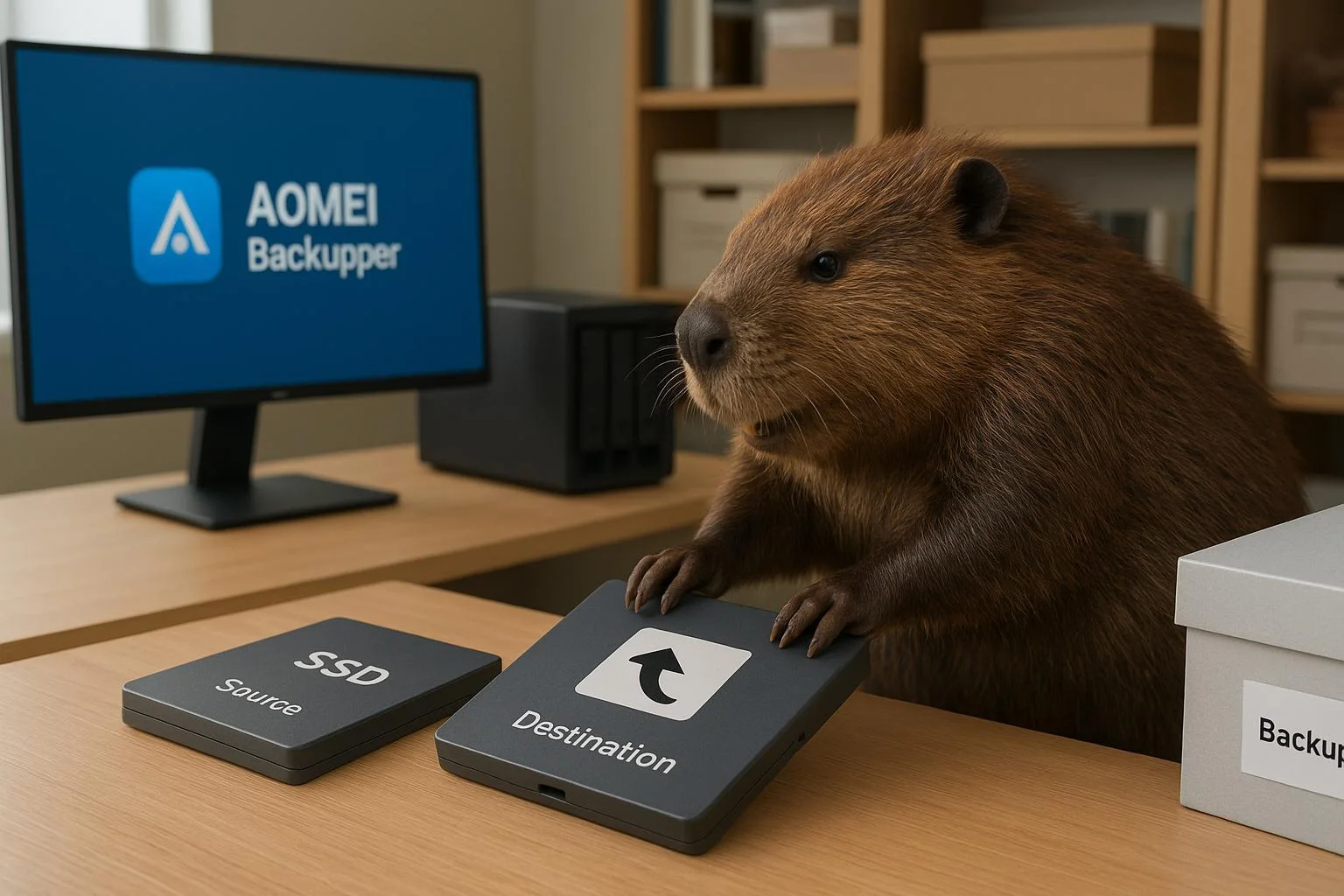
AOMEI Backupper: slim starten met back-ups en herstel
AOMEI Backupper is een back-up- en herstelprogramma voor pc en server. Het is gemaakt om gegevens veilig te houden en sluit goed aan als je snel een kopie van je systeem,schijf of bestanden wilt maken.
Kort uitgelegd
Met AOMEI Backupper maak je een back-up van je pc of server. Dat kan met één klik, en volgens de bron in enkele minuten.Handig als je bang bent voor verlies door een fout, een crash of beschadigde gegevens.
Het programma kan ook de gemaakte image bekijken. Een image is een opslagkopie van je gegevens. Gaat er iets mis,dan kun je die terugzetten naar de harde schijf.
Waarom is dit handig?
Een back-up is gewoon een extra kopie van je gegevens. Die kopie helpt als bestanden weg zijn, het systeem niet meer start, of er schade is door een virus. Dan kun je terug naar een vorige, normale staat.
AOMEI Backupper ondersteunt ook Microsoft Volume Shadow Copy Service, kortweg VSS. Dat betekent dat het back-uppen kan lopen terwijl actieve programma’s blijven werken. Je hoeft dus niet meteen alles te sluiten.
De bron noemt ook dat het gratis is voor thuisgebruikers en commercieel gebruik. Dat is fijn om te weten als je een simpele en brede start zoekt.
Wat kun je ermee doen?
AOMEI backupper heeft een paar duidelijke taken. De bron noemt deze onderdelen:
| functie | Wat het doet |
|---|---|
| Systeemback-up | Maakt een kopie van alle gegevens op de systeemschijf, inclusief systeembestanden en geïnstalleerde apps |
| Schijfback-up | Maakt een back-up van een hele harde schijf |
| Partitie- en volumeback-up | Maakt een back-up van één of meer partities of volumes |
| Systeemherstel | Zet de systeempartitie terug en helpt het systeem opstartbaar te maken |
| Herstel van schijven en partities | Zet een hele schijf, partitie of dynamisch volume terug |
| Selectief bestandsherstel | Haalt losse bestanden of mappen terug uit een back-upimage |
| Schijf klonen | kopieert de ene schijf direct naar een andere schijf |
| Partitie- en volumekloon | Maakt een exacte kopie van een partitie of volume |
Een paar woorden kort uitgelegd: een partitie is een deel van een schijf. Een volume is een opslagdeel dat door windows gebruikt kan worden. Kloon betekent dat je een exacte kopie maakt.
Voor wie is dit handig?
AOMEI Backupper past goed bij mensen die hun pc, laptop of server beter willen beschermen. ook als je een schijf wilt vervangen of migreren naar een nieuwe schijf, kan het nuttig zijn.
De bron noemt ook deze gebruikssituaties:
- een systeemschijf veilig back-uppen
- een hele schijf back-uppen
- alleen een partitie of volume opslaan
- bestanden terughalen uit een back-upimage
- een opstartbare reddingsschijf maken voor als Windows niet meer goed werkt
- een harde schijf klonen naar een andere schijf
Zo start je veilig
Begin rustig. Maak eerst een back-up van iets wat je goed kent, zoals je systeemschijf of een aparte partitie. Zo zie je hoe het werkt zonder meteen alles om te zetten.
De bron noemt ook een opstartbare reddingsschijf. Dat is een schijf of usb-stick waarmee je kunt starten als Windows niet meer opent. Dat kan handig zijn bij een crash, omdat de app dan niet meer via de Windows-interface bereikbaar is.
Kleine veilige start
- Kies wat je wilt bewaren: systeem, schijf, partitie of losse bestanden.
- Maak de back-up volgens de standaardoptie.
- Bewaar de back-up op een andere schijf of op extern opslag.
- Controleer of de back-up echt is gemaakt.
- Maak, als het nodig is, ook een opstartbare reddingsschijf.
Dit valt op
AOMEI Backupper kan meer dan alleen back-uppen. De kloonfunctie valt op, omdat je daarmee een schijf direct naar een andere schijf kunt kopiëren. Volgens de bron kan dat ook van een kleine schijf naar een grotere schijf, en van een gewone harde schijf naar een SSD.
Ook fijn: het programma ondersteunt opslag die Windows herkent. De bron noemt IDE,SATA,SCSI,SSD,externe USB-schijven en hardware-RAID. Verder spreekt de bron over MBR en GPT, en over schijven groter dan 2 TB.
Gebruik het zo rustig mogelijk
- Maak eerst een plan: back-up of kloon?
- Kies de juiste schijf of partitie.
- Controleer goed of je niet de verkeerde schijf pakt.
- Laat het programma zijn werk doen zonder tussendoor te rommelen.
Kleine checklist
Voor je begint, kijk even naar dit lijstje:
- Staat je belangrijke data op de juiste plek?
- Weet je of je een back-up of een kloon nodig hebt?
- Heb je genoeg ruimte voor de back-up?
- Wil je later losse bestanden terug kunnen halen?
- Wil je een reddingsschijf maken voor noodgevallen?
Dat lijstje helpt om fouten te vermijden. Zeker bij schijfwerk is even kijken beter dan haast maken.
Officiële link
De officiële pagina of release staat ook hier: AOMEI Backupper Tech.
Bevers gedachte
AOMEI Backupper draait om rust in je hoofd. Je maakt een kopie, zodat een fout of crash minder groot voelt. Dat is vaak precies wat je wilt: een eenvoudige stap vandaag, zodat je morgen minder zorgen hebt. 🦫
Als je vooral een duidelijke start zoekt, is dit een programma dat de basis netjes afdekt: back-up, herstel en kloon. Begin klein, check je keuzes goed en maak je eerste back-up meteen zo praktisch mogelijk.