
YTD Youtube Downloader: snel video’s en audio opslaan
YTD Youtube Downloader is een handige app om YouTube-video’s op je pc op te slaan. Je kunt ook audio apart bewaren, of een bestand omzetten naar een ander videoformaat.
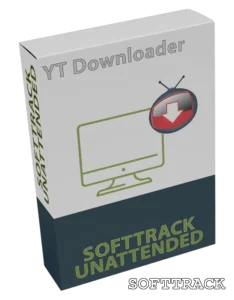
Met YTD Youtube Downloader kun je media van verschillende sites downloaden. In de bron worden YouTube, Facebook, Vimeo en Dailymotion genoemd. De software kan een URL verwerken die je kopieert, inlaadt of naar het venster sleept.
Dat maakt het makkelijk om snel te starten.Je plakt een link, de app leest die uit en daarna kun je de clip downloaden als je dat wilt.
Wat kun je ermee doen?
De bron noemt een paar duidelijke functies. Die zetten we kort op een rij:
- video’s downloaden en op je computer opslaan
- audio uit een video halen en apart bewaren als MP3
- bestanden omzetten naar het gewenste videoformaat
- meerdere video’s tegelijk downloaden
- downloads pauzeren en weer verdergaan
- downloads sneller laten lopen
- werken met een downloadmanager, mediaconverter en speler
Dat laatste betekent simpel gezegd dat de app meer doet dan alleen binnenhalen.Je kunt ook iets met je bestanden doen nadat ze zijn gedownload.
Handig als je dit vaak gebruikt
Als je vaak clips wilt bewaren, scheelt dit tijd. Je hoeft niet steeds alles opnieuw uit te zoeken. Ook het tegelijk downloaden van meerdere video’s kan fijn zijn als je een lijstje hebt.
Voor wie is YTD Youtube Downloader handig?
Deze app is vooral handig voor mensen die vaak media willen bewaren voor later gebruik. Denk aan een video die je zonder internet wilt bekijken, of een audiodeel dat je los wilt opslaan.
Ook als je niet van lastige stappen houdt,kan dit prettig zijn.De bron noemt de app betrouwbaar en intuïtief. Dat betekent hier vooral: gemaakt om eenvoudig te gebruiken.
Wat valt op aan de werkwijze?
De manier van werken is vrij direct. Je kunt een URL kopiëren naar het klembord, die importeren in de software, of de link naar de interface slepen.
Daarna kan de app de URL meteen verwerken. Als je verdergaat, wordt de clip gedownload. de bron noemt ook dat je de volledige video van hoge kwaliteit kunt halen, of alleen de audiostream als MP3.
Dat is vooral handig als je niet steeds losse tools wilt gebruiken. Eén app kan dan meerdere stappen doen.
Zo begin je veilig
Begin rustig en kijk eerst goed wat je binnenhaalt. Gebruik alleen links van inhoud die je echt wilt bewaren en waarvoor dat mag. Dat is de veiligste keuze voor jezelf en voor je computer.
Een simpel startlijstje:
- Controleer of de link klopt.
- Plak of sleep de URL in de app.
- Kies of je video of audio wilt.
- Start de download.
- Kijk daarna of het bestand goed is opgeslagen.
De bron noemt ondersteuning voor Windows 11,Windows 10,Windows 8.1 en Windows 7. Ook staat er dat je 2 GB RAM nodig hebt, met 4 GB als aanbevolen hoeveelheid. Vrije schijfruimte: 200 MB of meer.
Kleine checklist
Voordat je begint, is dit handig om even te checken:
| Punt | Wat staat er in de bron? |
|---|---|
| Ondersteunde systemen | Windows 11, 10, 8.1, 7 |
| Geheugen | 2 GB RAM, 4 GB aanbevolen |
| Schijfruimte | 200 MB of meer |
| mogelijkheden | downloaden, converteren, audio opslaan, pauzeren, hervatten |
Zo zie je snel of je pc past bij wat de app vraagt.
Let hier op
Als je media van websites haalt, let dan goed op de regels van die site en op het recht op gebruik. Niet alles mag zomaar worden opgeslagen of gedeeld. De bron zegt wat de software kan, maar niet wat jij altijd mag doen.
Let ook op de kwaliteit van de bron waar je de app vandaan haalt.gebruik liever een duidelijke en bekende downloadpagina dan een vaag bestand van een onbekende plek. De bronlink zelf is: https://softtrack.live/uafree-software/31682-yt-downloader-1038.html
Verder is het slim om na te gaan of de app past bij wat jij nodig hebt. wil je alleen audio? Dan is MP3 handig. Wil je later nog het beeld gebruiken? Dan is video opslaan beter.
Goed om te weten over de functies
De bron noemt een paar functies die het gebruik prettig maken. Vooral het pauzeren en hervatten is fijn als je internet even wegvalt. Dan hoef je niet helemaal opnieuw te beginnen.
Ook meerdere video’s tegelijk downloaden kan tijd besparen. En met de conversie kun je een bestand naar een ander videoformaat zetten. Dat is handig als je een bestand nodig hebt dat beter werkt in jouw speler of apparaat.
Soms wil iemand alleen een stukje geluid. Dan is het apart opslaan van de audiostream als MP3 een duidelijke plus.
Als je hiermee bezig bent, is yt-dlp 2026.02.04: videos makkelijker opslaan ook handig om erbij te pakken.
Bevers gedachte
YTD Youtube Downloader lijkt vooral gemaakt voor gemak. De app wil het downloaden van video en audio simpel houden, zonder veel gedoe. Dat past goed bij mensen die snel klaar willen zijn.
Mijn nuchtere advies: kijk eerst of je de app echt nodig hebt, en gebruik daarna alleen bestanden en links waar je zeker van bent. Dan blijft het rustig, duidelijk en veilig 🦫