
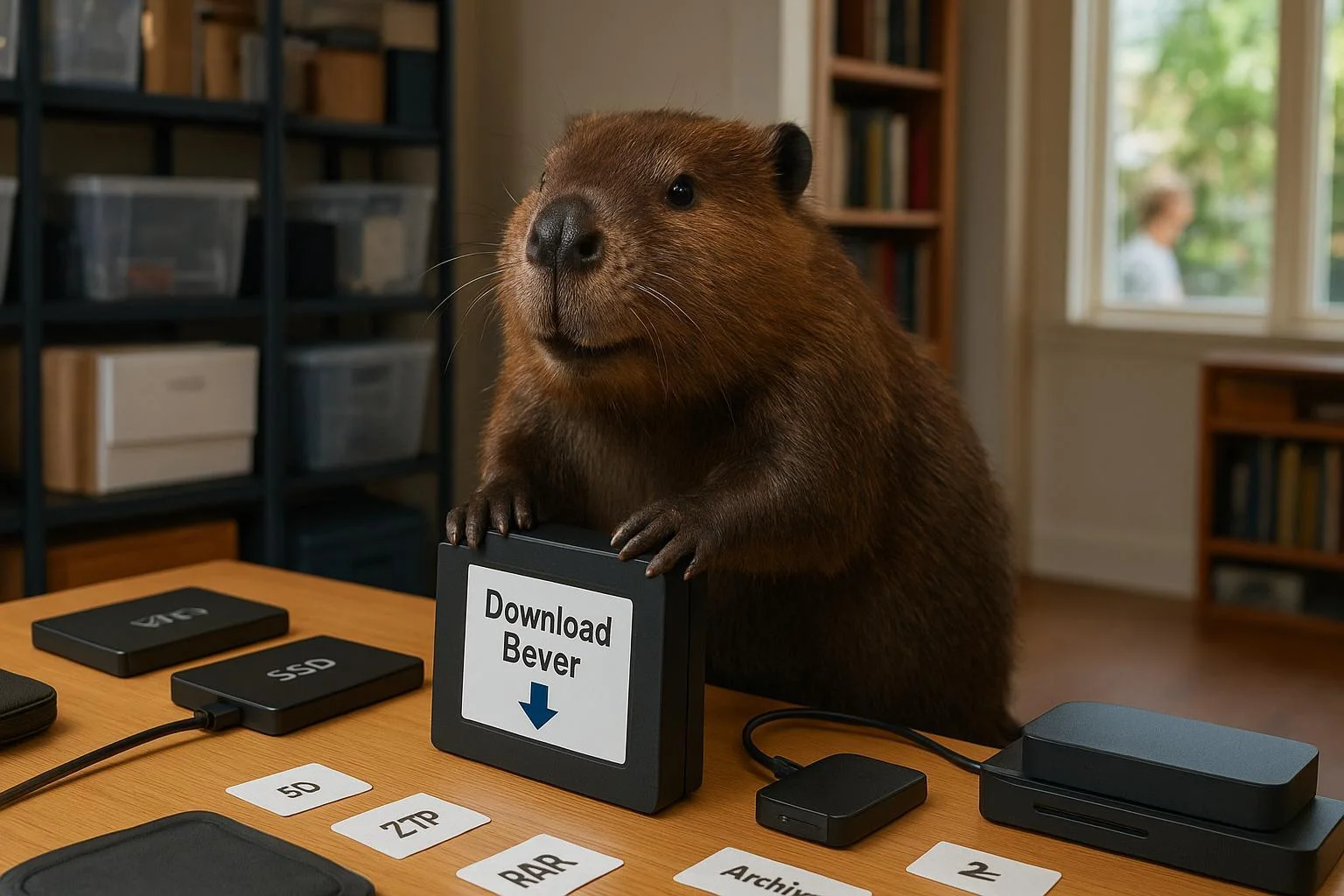
Veilig starten met WinRAR
winrar is een programma om archieven te openen en te maken. Het kan ook een back-up maken van uw gegevens en de grootte van e-mailbijlagen verkleinen. Dat maakt WinRAR handig als u veel bestanden wilt bewaren, delen of uitpakken.
Een archief is een soort pakket met bestanden erin. Denk aan één mapje dat meerdere bestanden samenpakt. Dat is handig voor opslag en voor delen via mail of internet. WinRAR kan RAR-, ZIP- en andere bestanden van internet decomprimeren. De bron noemt ook dat u nieuwe archieven kunt maken in RAR- en ZIP-bestandsindeling.
voor wie is dit handig?
WinRAR is volgens de bron bedoeld voor particulieren, bedrijven, overheidsinstanties en meer sectoren. Het past dus bij mensen die veilig bestanden willen delen en opslaan. Ook als u vaak met veel data werkt,kan zo’n hulpmiddel prettig zijn. De bron zegt namelijk dat de hoeveelheid data elk jaar sterk groeit.
Het kan handig zijn als u:
- bestanden wilt uitpakken uit RAR of ZIP
- documenten veilig wilt opslaan
- e-mailbijlagen kleiner wilt maken
- een back-up wilt maken van gegevens
- bestanden wilt delen met anderen
Wat valt op?
De bron noemt een paar duidelijke punten die meteen opvallen. WinRAR is beschikbaar in meer dan 40 talen. Dat is fijn als u liever in uw eigen taal werkt. Ook staat erbij dat de producten zijn ontworpen om beschadigde bestanden te herstellen. Dat kan helpen als een archief niet helemaal goed meer is.
Waarom is dit handig?
Veel mensen hebben te maken met grote hoeveelheden bestanden. Dan is het fijn als u alles kunt samenpakken in één archief. Dat maakt opslaan vaak overzichtelijker. Een kleiner bestand is ook vaak makkelijker te delen. Zeker bij e-mail kan dat veel schelen.
| Handig voor | Wat het doet |
|---|---|
| Uitpakken | RAR, ZIP en andere bestanden openen |
| Samenpakken | Nieuwe archieven maken |
| Kleinere bijlagen | E-mailbijlagen verkleinen |
| Veilig bewaren | Gegevens back-uppen |
| Herstellen | Beschadigde bestanden proberen te herstellen |
Zo start u veilig
Kies altijd een duidelijke en betrouwbare bron.De bronlink van deze pagina is softtrack.live, maar check zelf ook goed of de download naar de juiste pagina gaat en of de naam klopt. Let extra op als u via andere sites zoekt. De bron noemt ook softwareclub.live, spotnews.nl en downloadfan.nl als handige links, maar controleer altijd of u echt krijgt wat u zoekt.
Een veilige start is simpel:
- Lees eerst wat het programma doet.
- Controleer of uw Windows-versie erbij staat.
- Download alleen als de naam en bestandstype logisch zijn.
- open het programma pas nadat u zeker weet dat het klopt.
- Bewaar een kopie van belangrijke bestanden apart.
Op welke systemen werkt het?
De bron noemt deze windows-versies:
- Windows 11
- Windows 10
- Windows 8.1
- Windows 7
dat is handig,wont u ziet snel of uw computer erbij hoort. Werkt uw systeem niet met deze lijst, dan is voorzichtigheid slim. Dan is het beter om eerst extra goed te checken voordat u iets installeert.
Kleine checklist
Gebruik dit lijstje voor u begint:
- Staat de toolnaam goed?
- Past het bij uw Windows-versie?
- Weet u waarvoor u het wilt gebruiken?
- Hebt u genoeg ruimte op de schijf?
- Wilt u eerst een back-up maken?
Als u op één van deze vragen twijfelt, neem dan even pauze. Dat scheelt later gedoe. Een kleine check nu kan veel foutjes voorkomen 🦫
Handige uitleg in gewone taal
Sommige woorden klinken lastig, maar het idee is simpel.
- Decomprimeren betekent: een ingepakt bestand weer openmaken.
- Archief maken betekent: bestanden samenpakken in één pakket.
- Back-up betekent: een reservekopie maken voor als iets misgaat.
met die woorden in uw hoofd wordt WiRAR, eh, WinRAR, meteen een stuk duidelijker. U hoeft echt geen techneut te zijn om te snappen wat het doet.
Let hier op
De bron belooft geen wonderen. Het programma helpt vooral bij bestanden beheren, uitpakken en archiveren. Meer staat er niet duidelijk bij, dus het is slim om daar ook niet meer van te maken. Wees ook voorzichtig met geknipte of onduidelijke downloads. Als een bestand niet logisch voelt,stop dan even. Dat is vaak de beste keuze.
Dit sluit er best goed op aan: Directory Opus: bestanden sneller beheren op Windows.
Officiële link
De officiële pagina of release staat ook hier: WinRAR Final V5.
Bevers gedachte
WinRAR lijkt vooral handig voor mensen die vaak met zip- of rar-bestanden werken.Ook voor back-ups en kleinere bijlagen kan het nuttig zijn. Mijn simpele advies: kijk eerst rustig of het past bij uw situatie. Dan start u veiliger en met minder kans op gepruts.