
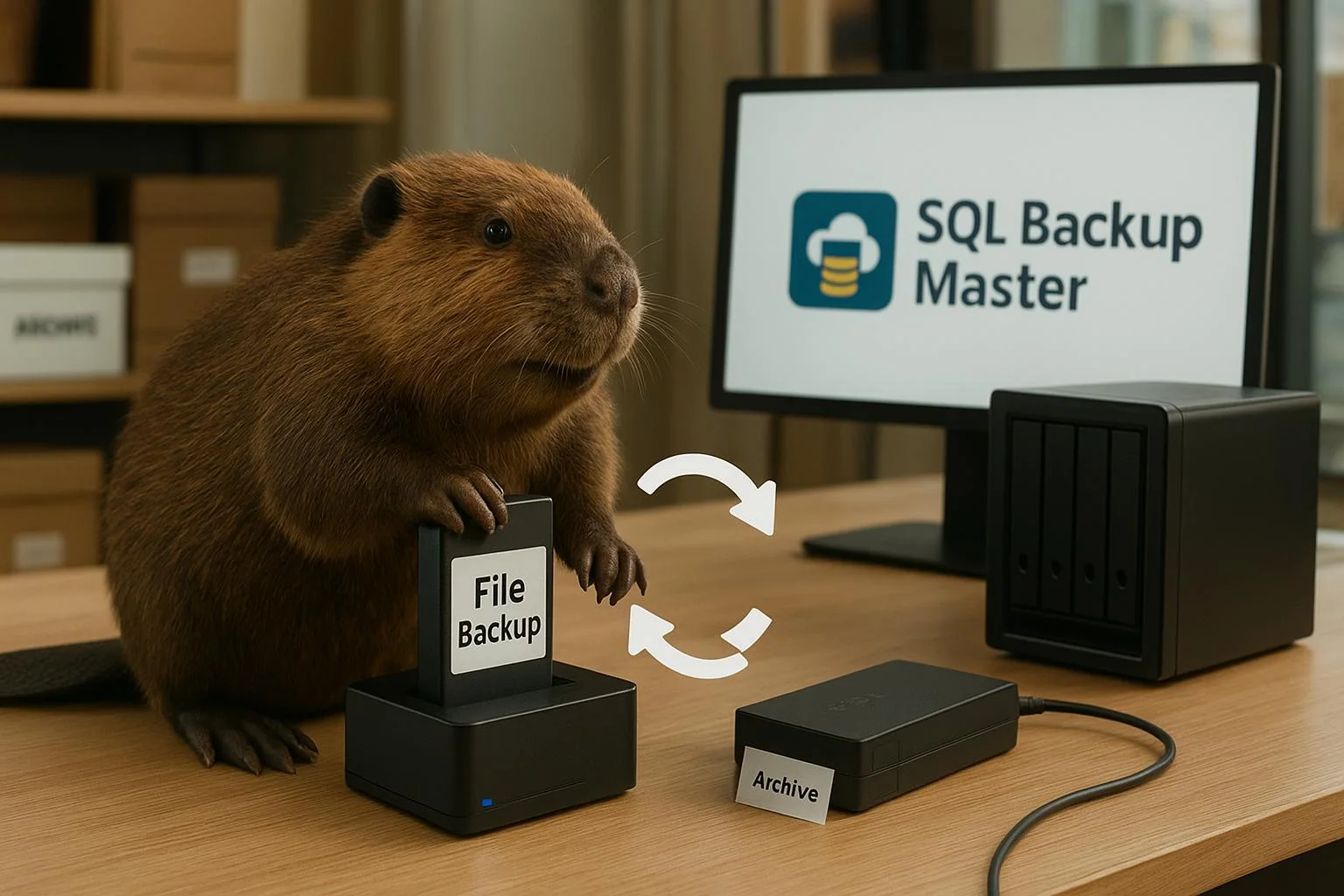
Veilig starten met SQL Backup Master
SQL Backup Master helpt je om back-ups te maken van SQL Server-databases. Je kunt die back-ups bewaren in de cloud, op een FTP-server of gewoon op een map op je eigen computer of netwerk.
Wat is SQL Backup Master?
SQL Backup Master is een tool voor het maken van back-ups van SQL Server-databases. Het krikt niet op met moeilijke stappen. Het doel is juist dat je databaseback-ups makkelijk kunt wegzetten naar plekken die je al kent.
Je kunt back-ups maken naar:
- Dropbox
- Google Drive
- Box
- Amazon S3
- OneDrive
- Microsoft Azure
- een FTP-server
- een lokale map
- een netwerkmappen of opslagapparaat
Dat maakt SQL Backup Master handig als je je database veilig wilt bewaren op meer dan één plek. Een back-up is simpel gezegd een reservekopie. Als er iets misgaat, heb je nog iets om op terug te vallen.
Voor wie is dit handig?
SQL Backup Master is handig voor mensen die werken met SQL Server-databases en een simpele manier zoeken om back-ups te regelen. Denk aan beheer, werkprojecten of een server die je goed wilt beschermen.
Het is extra handig als je:
- back-ups automatisch wilt laten lopen
- back-ups naar cloudopslag wilt sturen
- ook lokaal of op een FTP-server wilt opslaan
- duidelijk wilt zien of een taak goed is gegaan
De tool draait op Windows.De bron noemt Windows 11, 10, 8, 7, Vista en Windows Server 2008, 2012, 2016, 2019 en 2022.
Wat kun je ermee doen?
SQL Backup Master biedt meer dan alleen een kopie maken. De bron noemt ook compressie, encryptie, planning, herstel en meldingen. compressie betekent dat back-ups kleiner worden. Encryptie betekent dat de inhoud wordt versleuteld,zodat anderen er niet zomaar bij kunnen.
De belangrijkste functies op een rij:
| Functie | Wat het doet |
|---|---|
| Volledige back-up | Maakt een complete kopie |
| Differentiële back-up | Maakt een kopie van wat is veranderd |
| Transactielogback-up | houdt veranderingen in het log bij |
| Planning | Laat back-ups op vaste tijden draaien |
| E-mailmeldingen | Stuurt bericht bij succes, fout of waarschuwing |
| Herstel | Helpt bij terugzetten van een back-up |
| Logviewer | Laat zien wat er is gebeurd |
| Opschonen | Verwijdert back-ups die te oud zijn |
| SQL- en batchscripts | Laat eigen scripts lopen voor of na een back-up |
Dat geeft je veel controle, zonder dat je alles handmatig hoeft te doen.
Waarom is dit handig?
Een databaseback-up is vaak iets waar je pas aan denkt als het misgaat. Juist daarom is een vaste routine slim.SQL Backup Master helpt je om die routine in te stellen en vast te houden.
De tool kan back-ups:
- automatisch op de achtergrond draaien als systeemservice
- naar meerdere opslagplekken sturen
- kleiner maken door compressie
- extra beveiligen met encryptie
- melden als er iets fout gaat
Dat is fijn als je niet steeds zelf wilt kijken of alles goed liep. De e-mailmeldingen geven dan snel een seintje. Zo hoef je minder te gokken 🔔
Zo begin je veilig
Begin klein. Kies eerst één database en één opslagplek. Dan zie je hoe SQL Backup Master werkt, zonder meteen alles in één keer om te zetten.
Een veilige eerste stap is:
- kies de database die je wilt beschermen.
- Kies een bekende opslagplek, zoals een lokale map of een clouddienst.
- stel een plan in voor het moment waarop de back-up moet lopen.
- Zet meldingen aan, zodat je hoort als iets misgaat.
- Controleer de logview om te zien of de taak goed is uitgevoerd.
Ga pas daarna verder met extra dingen zoals encryptie, scripts of meerdere back-upplekken. Zo houd je het rustig en overzichtelijk.
Slim met opslag omgaan
de bron noemt dat je back-ups kunt opslaan op lokale mappen, netwerkmappen, aangesloten opslagapparaten, FTP-servers en cloudopslag. Dat geeft vrijheid, maar vrijheid vraagt ook om keuzes.
Handig is om te denken in twee kopieën:
- één kopie dichtbij, zoals een lokale map of netwerkmap
- één kopie ergens anders, zoals cloudopslag
Zo verklein je de kans dat één probleem alles raakt.
Kleine checklist
Voor je start met SQL Backup Master, kun je dit even nalopen:
- Gebruik je echt SQL Server-databases?
- Weet je waar de back-up moet komen?
- Wil je een volledige, differentiële of transactielogback-up?
- Wil je meldingen via e-mail?
- Moet de back-up versleuteld zijn?
- Wil je oude back-ups automatisch laten opruimen?
Als je deze vragen met “ja” of “nee” kunt beantwoorden, wordt het instellen vaak een stuk makkelijker.
let hier op
Een paar punten vragen extra aandacht.
1. Kies de juiste opslagplek. Cloudopslag is handig, maar alleen als je weet welk account en welke map je gebruikt. Controleer dat goed voor je iets inplant.
2. Denk aan encryptie. Als je back-ups gevoelige data bevatten, is versleutelen slim. Daarmee maak je de bestanden moeilijk leesbaar voor anderen.
3. Kijk naar meldingen. E-mailmeldingen zijn handig als een taak faalt. Zonder melding kun je een fout later pas zien.
4. Gebruik planning met zorg. Een back-up die automatisch draait is fijn, maar alleen als de tijd past bij je werk. Kies een rustig moment.
5. Let op herstel. Een back-up is pas echt nuttig als je hem ook kunt terugzetten. De tool biedt ondersteuning voor herstel van databaseback-ups, maar test je proces altijd op een veilige manier.
Officiële link
De officiële pagina of release staat ook hier: SQL Backup Master.
Bevers gedachte
SQL Backup Master is vooral fijn als je rust wilt. Je zet je back-ups één keer goed neer en laat de tool daarna veel werk doen. Dat scheelt tijd en gedoe.
De beste start is klein, duidelijk en veilig. Kies een vaste plek, zet meldingen aan en controleer de eerste back-up goed. Daarna kun je rustig uitbreiden met extra opslag, planning en beveiliging. Zo blijft je database niet op nat hout staan,maar stevig droog 😉