
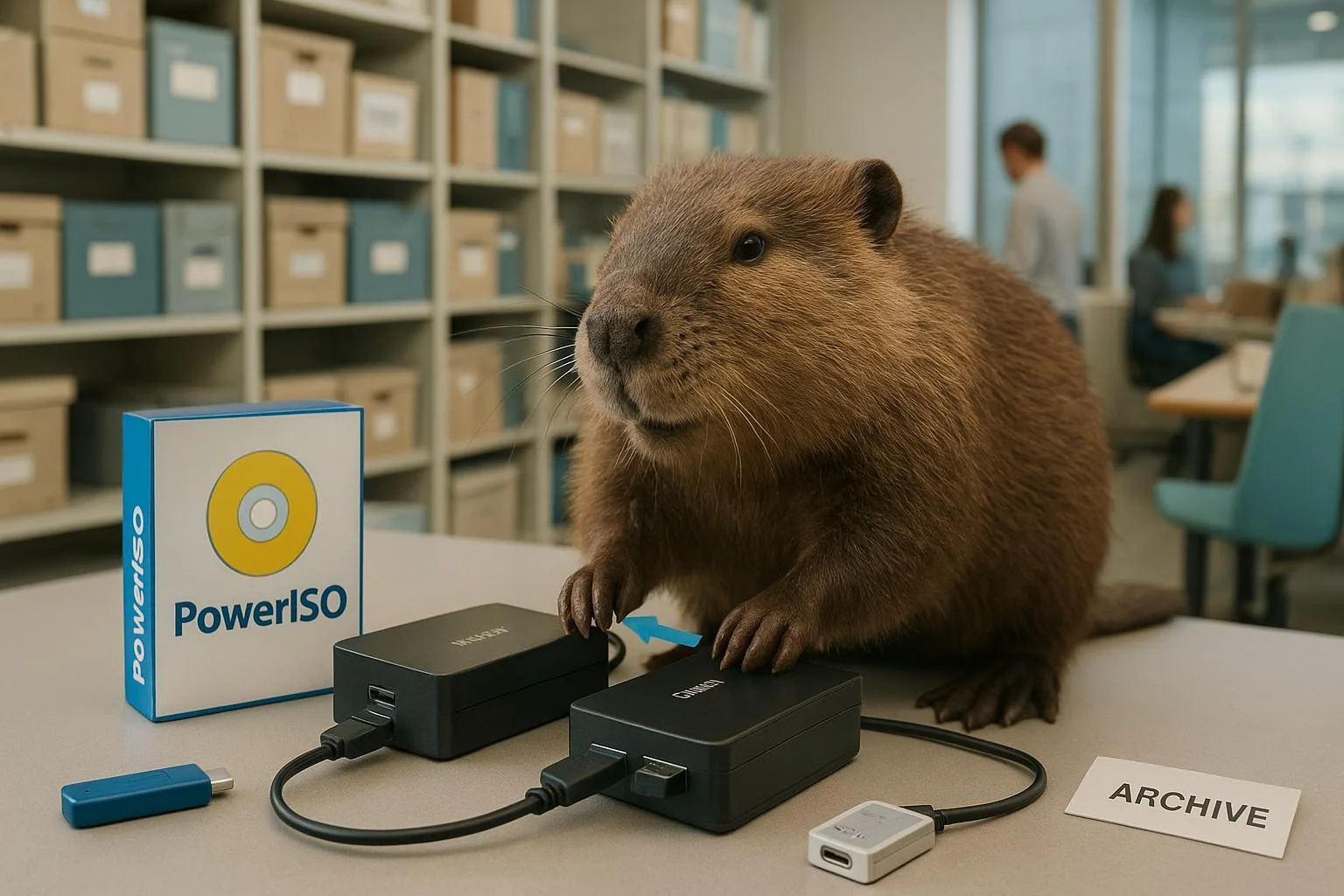
PowerISO in het kort
poweriso is een alles-in-één programma voor het branden, kopiëren en beheren van cd’s, dvd’s en Blu-ray-schijven. Je gebruikt het ook voor ISO- en andere imagebestanden, virtuele drives en opstartbare USB-sticks.
Wat kun je ermee doen?
Met PowerISO kun je op een duidelijke manier met schijfbestanden werken. Een ISO-bestand is een kopie van een schijf in één bestand. Dat is handig als je een back-up wilt maken of een programma vanaf een image wilt gebruiken.
De bron noemt deze dingen:
- cd’s, dvd’s en Blu-ray-schijven branden en kopiëren
- schijven beheren
- ISO- en andere imagebestanden openen en gebruiken
- virtuele drives mounten, dat betekent: een image openen alsof het een echte schijf is
- opstartbare USB-sticks maken
- archieven bewerken, extraheren en converteren
- audiobestanden omzetten
- een GUI DISM-tool gebruiken
Daarmee is het vooral een breed hulpmiddel voor wie vaak met schijfkopieën en installatiebestanden werkt.
Voor wie is dit handig?
PowerISO is handig als je vaak bestanden moet uitpakken, omzetten of klaarzetten voor een installatie. Ook als je een ISO wilt openen zonder eerst iets te branden, kan dit fijn zijn.
Het past goed bij mensen die:
- software op schijf of als image bewaren
- een USB-stick willen maken om een pc op te starten
- oude schijven of imagebestanden willen bekijken
- archieven en audioformaten willen omzetten
kort gezegd: het is een handig gereedschap als je veel met installatiebestanden werkt.
Waarom is dit handig?
Niet iedereen wil een fysiek schijfje gebruiken. Soms heb je alleen een imagebestand,en dan is een virtuele drive fijn. Dan lijkt het voor je computer alsof er een echte schijf in zit.
Ook een opstartbare USB-stick kan veel schelen. Daarmee kun je een pc starten vanaf usb, wat handig is bij installatie of herstel. De bron noemt ook extra tools, zoals audiobestandsconversie en een GUI DISM-tool. GUI betekent dat je iets met vensters en knoppen doet, dus zonder moeilijke commando’s.
In het kort
| Functie | Wat het betekent |
|---|---|
| ISO gebruiken | Een schijfkopie openen |
| Virtuele drive | Een image laten lijken op een echte schijf |
| Opstartbare USB | Een usb maken waarmee je kunt opstarten |
| Archieven bewerken | Bestandspakketten openen of aanpassen |
| Audioconversie | Een audioformaat omzetten |
Zo begin je veilig
Begin rustig en kijk eerst goed wat je nodig hebt.Maak alleen een bestand open of aan als je weet wat het is. Dat voorkomt fouten.
Een veilige eerste stap:
- Open PowerISO en kijk welke keuze je nodig hebt.
- Gebruik het juiste bestand, zoals een ISO of archief.
- Controleer goed of je een schijf wilt branden, een image wilt openen of een USB-stick wilt maken.
- Zorg dat je geen belangrijk bestand overschrijft.
- Maak waar nodig eerst een back-up.
Gebruik een opstartbare USB-stick alleen als je weet waarvoor die is.Zo voorkom je dat je per ongeluk een lege stick wist die je nog nodig had.
Let hier op
PowerISO kan veel,maar juist daarom is goed opletten slim.Een verkeerde klik kan een bestand aanpassen of wissen. Kijk dus altijd extra naar de naam van het bestand en de schijf of usb die je kiest.
Let vooral op deze punten:
- Controleer of je het juiste imagebestand hebt
- Kijk goed naar de doel-schijf of usb
- Maak een back-up als je iets gaat branden of omzetten
- Gebruik alleen bestanden die je vertrouwt
- Lees de stappen rustig door voordat je verdergaat
Als je met opstartbare media werkt, is het extra belangrijk om te weten wat er op de usb staat. Een beet van een verkeerde klik is voor je data niet zo gezellig 🦫
Wat is slim om te onthouden?
PowerISO is geen klein los tooltje. Het is een brede set functies voor schijven, images, archieven en usb-sticks. De kracht zit in die mix.
Daarom is het handig om eerst te bedenken wat je echt wilt doen:
- een schijf kopiëren
- een ISO openen
- een USB-stick maken
- een archief aanpassen
- audio omzetten
Als je die keuze duidelijk hebt, werkt het een stuk rustiger. je hoeft dan alleen nog de juiste stap te nemen.
Als je hiermee bezig bent, is Bestanden en links openen met ShellExecute in AutoIt ook handig om erbij te pakken.
Officiële link
Wil je liever direct naar de projectpagina? Dan zit je goed bij PowerISO 9.4 x64.
Bevers gedachte
PowerISO lijkt vooral handig voor mensen die vaak met installatiebestanden en imagebestanden werken. De bron laat zien dat het veel taken samenbrengt in één programma. Dat maakt het praktisch, zolang je netjes controleert wat je doet.
Mijn simpele tip: begin klein, wees voorzichtig met wissen of overschrijven, en maak eerst een back-up als het om iets belangrijks gaat. Dan blijft het overzichtelijk en voorkom je gedoe.