
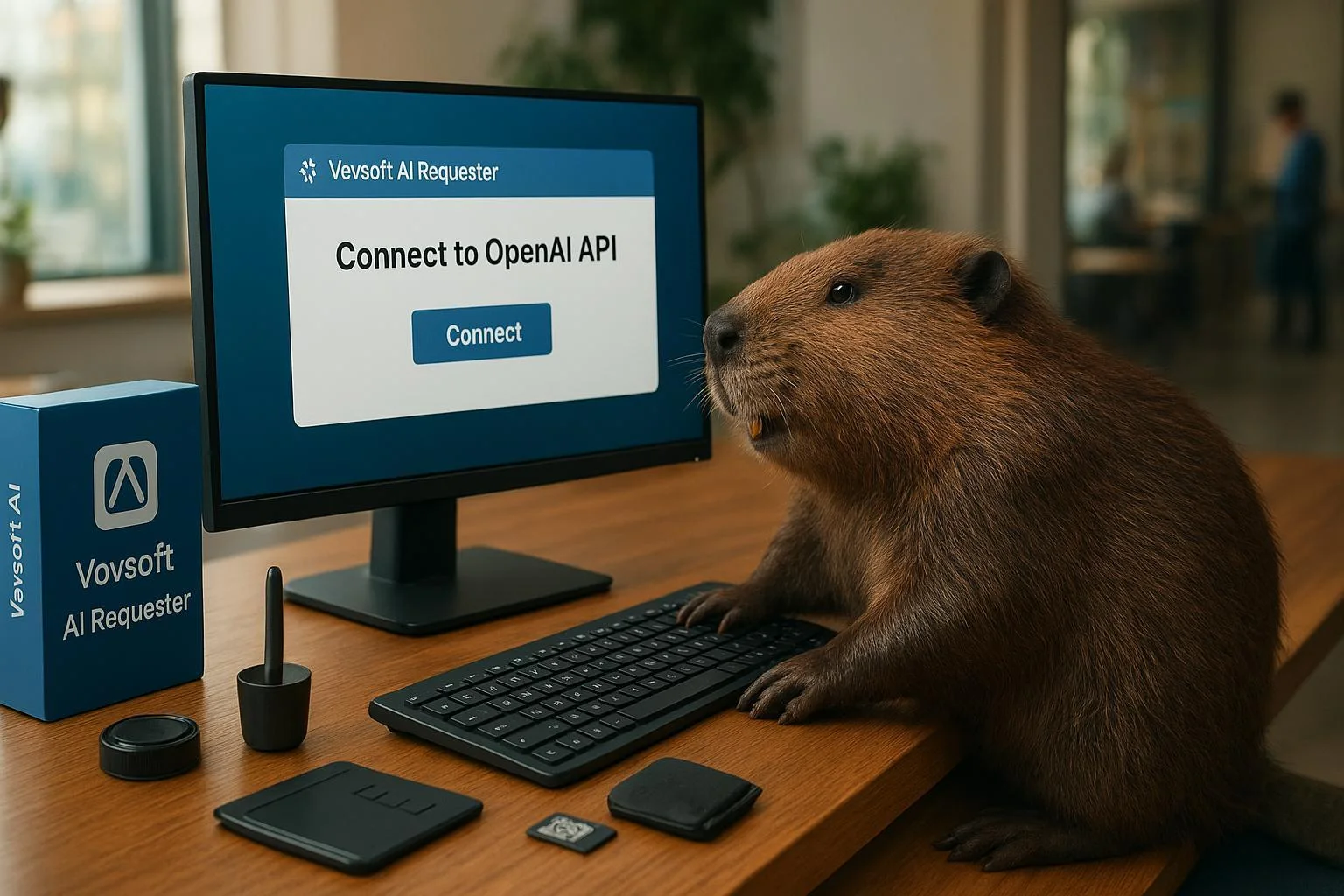
Vovsoft AI Requester: chatten en afbeeldingen maken met OpenAI
Vovsoft AI Requester is een programma dat makkelijk verbinding maakt met de OpenAI API.Het heeft een simpele en duidelijke uitleg,zodat je snel kunt beginnen met chatten of beelden maken.
Wat is Vovsoft AI Requester?
Dit programma is gemaakt voor mensen die met OpenAI willen werken zonder veel gedoe.Je hoeft dus niet zelf ingewikkelde stappen te bouwen. De software geeft je een scherm waarin je makkelijk gesprekken kunt voeren met AI en ook afbeeldingen kunt maken.
De bron noemt dat het werkt met de nieuwste AI-technologieën, zoals GPT-3.5,GPT-4 en DALL-E. Dat zijn taalmodellen en beeldmodellen. Een taalmodel geeft tekstantwoorden. Een beeldmodel maakt afbeeldingen op basis van tekst.
Wat betekent dat in gewone taal?
- Chatten met AI: je stelt een vraag en krijgt een antwoord terug.
- Tekst-naar-afbeelding: je typt een beschrijving en het programma maakt daar een beeld van.
- Afbeelding bewerken: je gebruikt een bestaande afbeelding en laat die aanpassen.
- Afbeeldingsvariaties: je laat van één afbeelding meerdere versies maken.
Wat merk je meteen in het gebruik?
Het programma is bedoeld voor mensen die niet technisch zijn. Dat zie je terug in de opzet. Je kunt volgens de bron snel verbinding maken met het OpenAI-platform en meteen beginnen met praten met een AI-bot.
Een handige functie is dat je het gedrag van de assistent kunt instellen met een vakje onder de knop Verzenden. Je kunt daar bijvoorbeeld een prompt zetten als: “Jij bent Elon Musk”.Daarna geeft de AI antwoorden alsof die rol is gekozen. Dat maakt het makkelijker om de toon of stijl van het gesprek aan te passen.
Ook voor beeldwerk is het duidelijk opgezet. Je kunt een tekst invoeren en daar een afbeelding van laten maken. De software ondersteunt PNG-afbeeldingen in 1024×1024, 512×512 en 256×256.
Wat kun je ermee doen?
Hieronder staat kort wat de bron noemt:
| Functie | Wat het doet |
|---|---|
| Afbeelding maken | Maakt een beeld op basis van een tekstprompt |
| Afbeeldingsvariaties maken | Maakt een andere versie van een bestaande afbeelding |
| Afbeelding bewerken | Past een afbeelding aan of maakt die groter met een prompt |
Voor het bewerken geldt wel een voorwaarde: de originele afbeelding moet een PNG-bestand zijn met een transparantiekanaal. Dat betekent dat de afbeelding een doorzichtige laag moet hebben. Dat is handig als je een object wilt aanpassen zonder lastige achtergrond.
Waarom is dit handig voor gewone gebruikers?
Niet iedereen wil meteen in een technische omgeving werken. Dit programma zet alles op een plek bij elkaar.Je kunt dus praten met AI en ook beelden maken zonder eerst een lang instelwerk.
Dat maakt het vooral bruikbaar voor mensen die:
- snel iets willen uitproberen
- AI willen gebruiken zonder moeilijke stappen
- teksten of ideeën willen omzetten in beelden
- een simpele manier zoeken om met OpenAI te werken
De bron noemt ook dat de software betrouwbaar en gebruiksvriendelijk is. In gewone woorden: het is gemaakt om duidelijk en makkelijk aan te voelen.
Voor wie is deze update fijn?
Deze versie is vooral fijn voor mensen die graag met OpenAI werken via een losse app of tool. Je hoeft dan niet steeds zelf een losse oplossing te bouwen.Je krijgt een vaste plek voor chat en beeld maken.
Het kan ook handig zijn als je:
- veel test met prompts
- snel wilt wisselen tussen tekst en beeld
- een eenvoudige interface zoekt
- liever in Windows werkt
De bron noemt ondersteuning voor:
- Windows 11
- Windows 10
- Windows 8/8.1
- Windows 7
Zowel 32-bit als 64-bit wordt genoemd.
Kleine pluspunten en minpunten
pluspunten
- Makkelijk te gebruiken
- Geschikt voor chat met AI
- Ook voor beeld maken en bewerken
- Ondersteunt meerdere beeldgroottes
- Werkt op meerdere Windows-versies
Minpunten
- Je hebt een OpenAI-verbinding nodig
- voor sommige beeldtaken moet je een PNG-bestand met transparantie hebben
- De bron noemt geen extra uitleg over precieze instellingen of diepere opties
Dat laatste is geen fout, maar wel iets om te weten. Wie veel controle wil, zal zelf even moeten kijken hoe de tool precies werkt.
Handige tip
Als je vooral wilt testen, begin dan met een korte prompt. Houd je vraag simpel. Dan zie je snel hoe de AI reageert. Daarna kun je de prompt langer of slimmer maken.
Voor beeld maken helpt het ook om duidelijk te zijn.Zeg niet alleen wat je wilt, maar ook hoe het eruit moet zien. Denk aan kleur, stijl of sfeer. Dat geeft meestal een beter resultaat. 🌱
Wil je meer weten over OpenAI zelf, dan kun je kijken op de officiële site: https://openai.com/. Daar staat de basis van het platform waar dit programma mee werkt.
Als dit programma je aanspreekt, dan sluit Vovsoft AI Requester: Voordelen, Nadelen en Belangrijke Functies daar ook netjes op aan.
Bron
De basis voor dit stukje komt van Vovsoft AI Requester: chatten en afbeeldingen maken met OpenAI. Daar kun je de oorspronkelijke release nog even nalezen.
Bevers gedachte
Vovsoft AI Requester lijkt vooral gebouwd voor mensen die snel aan de slag willen met OpenAI,zonder veel omwegen. De chatfunctie,het maken van beelden en het bewerken van afbeeldingen maken het een handige alles-in-een tool.
Wat ik vooral sterk vind aan de beschrijving in de bron, is de simpele insteek. Geen moeilijke uitleg, maar een tool die gewoon moet helpen om te praten met AI en beelden te maken. voor veel gebruikers is dat precies genoeg.