
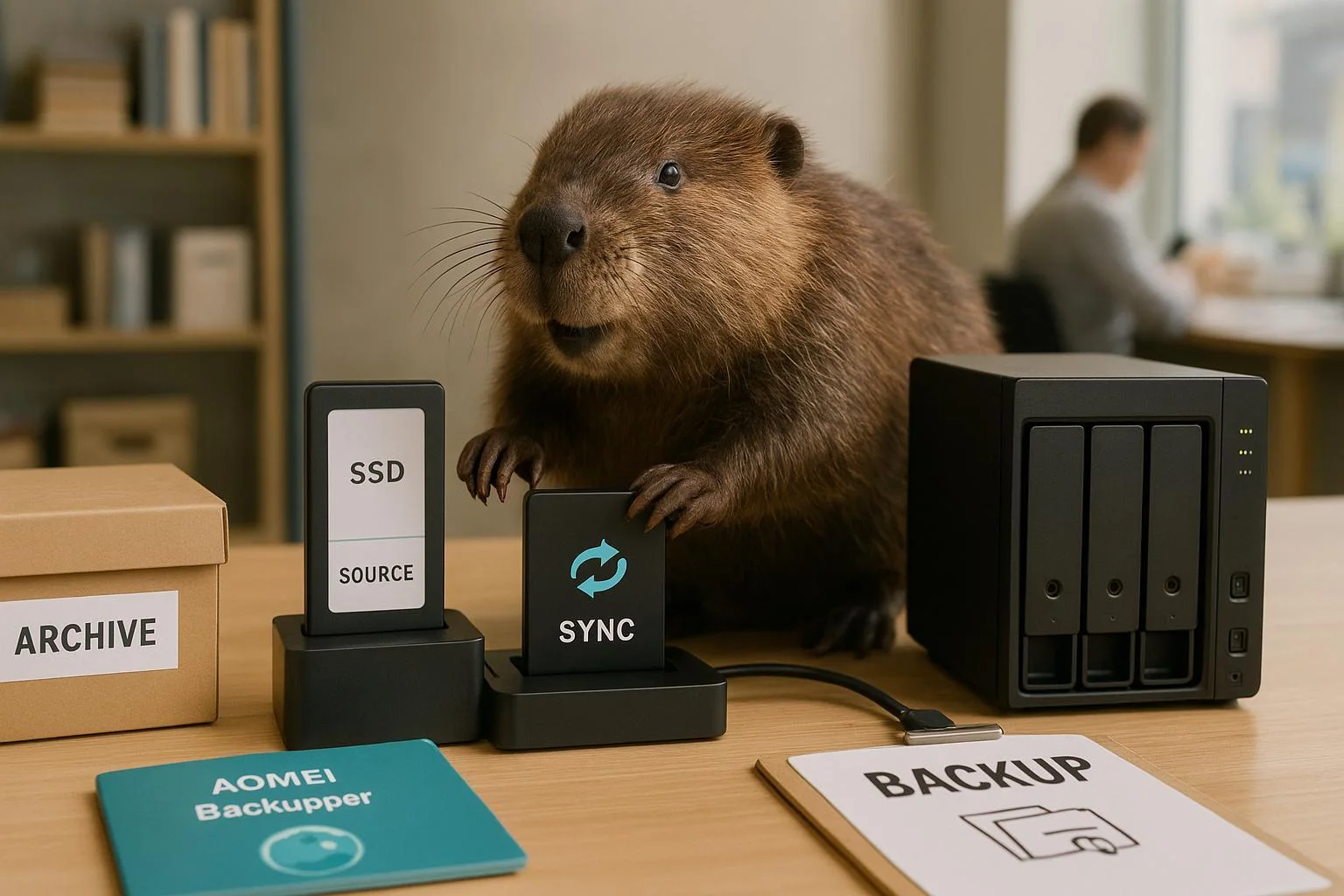
Veilig starten met AOMEI Backupper Technician Plus 8.3.0
AOMEI Backupper is een back-up- en herstelprogramma voor je pc en server. Het helpt je om gegevens veilig te bewaren, zodat je minder snel iets kwijt bent als er een fout of crash komt.
AOMEI Backupper is bedoeld voor back-up, herstel en klonen.de bron noemt dat het gratis is voor thuisgebruikers en commercieel gebruik, en dat je snel een back-up kunt maken van je systeempartitie of hele schijf.
Dat klinkt simpel, en dat is ook de bedoeling. Je maakt een kopie van je belangrijke gegevens, zodat je die later kunt terugzetten als er iets misgaat.
Wat merk je direct?
Wat meteen opvalt, is dat AOMEI Backupper veel taken in één programma zet. Je kunt een back-up maken, een herstel doen en ook een schijf of partitie klonen.
De bron noemt ook dat de software Microsoft Volume shadow Copy Service (VSS) ondersteunt. Dat betekent kort gezegd dat er ook een back-up gemaakt kan worden terwijl je werkt,zonder dat actieve toepassingen meteen worden verstoord.
Dit kun je ermee
AOMEI Backupper noemt in de bron deze hoofdonderdelen:
- Systeemback-up: maak met één klik een back-up van alle gegevens op het systeemstation, dus ook systeembestanden en geïnstalleerde programma’s.
- Schijfback-up: maak een back-up van een hele harde schijf, zoals een MBR-schijf, GPT-schijf, externe schijf of USB-schijf.
- Partitie- en volumeback-up: maak een back-up van één of meer partities of volumes, dus niet meteen van de hele schijf.
- Systeemherstel: zet de systeempartitie terug zodat het systeem weer opstartbaar is.
- Schijf- en partitieherstel: herstel een hele schijf, partitie of dynamisch volume naar de oude staat.
- Selectief bestandsherstel: haal losse bestanden of mappen terug uit een imagebestand, zonder alles terug te zetten.
- Schijf klonen: kopieer direct de ene schijf naar de andere, zonder imagebestand.
- Partitie- en volumekloon: maak een exacte kopie van een partitie of dynamisch volume.
Een imagebestand is een soort back-upbestand.Daarin zit een kopie van je gegevens.
Waarom is dit handig?
Dit is handig als je iets kwijt bent of als je pc niet meer goed start. De bron noemt bijvoorbeeld per ongeluk verwijderde bestanden, een systeem dat niet kan opstarten en virusschade.
ook bij een schijfwissel kan het nuttig zijn. Je kunt bijvoorbeeld een oude schijf vervangen of een schijf naar een nieuwe migreren. Kloonfuncties zijn dan vaak sneller en makkelijker dan alles opnieuw instellen.
Veilige keuzes aan het begin
Begin klein als je het programma voor het eerst gebruikt. Kies eerst een eenvoudige back-up, bijvoorbeeld van je systeem of van een belangrijke partitie.
Daarna kun je kijken of je ook deze opties wilt gebruiken:
- Incrementele back-up: alleen nieuwe of gewijzigde gegevens na een eerdere volledige back-up.
- Differentiële back-up: gegevens die anders zijn dan bij de laatste volledige back-up.
- Versleuteling: een wachtwoord op de back-up, zodat niet iedereen erbij kan.
- Compressie: het back-upbestand kleiner maken.
- Opmerking bij back-up: handig om later te zien wat er in zit.
- Splitsen van back-ups: een groot bestand opdelen in stukken die beter passen op opslagmedia.
Zo pak je het rustig aan
- Kies eerst wat je echt wilt bewaren.
- Maak een volledige back-up.
- Controleer of de back-up goed is aangemaakt.
- Bewaar de back-up op een plek die niet snel kapot gaat.
- Maak, als het nodig is, ook opstartbare reddingsmedia zoals een CD of USB-medium.
Kleine checklist
Voor je begint,loop dit lijstje even langs:
| Vraag | Waarom het telt |
|---|---|
| Weet je wat je wilt back-uppen? | Dan kies je sneller de juiste optie |
| Staat de back-up op een veilige plek? | Dan raak je minder snel alles kwijt |
| Wil je een wachtwoord? | Handig voor privacy |
| Moet je later alleen losse bestanden terug? | Dan kan selectief herstel genoeg zijn |
| Moet je pc ook kunnen herstellen als Windows niet start? | Dan zijn reddingsmedia handig |
Wat is er nog meer handig?
De bron noemt ook deze punten:
- De software kan een gemaakte image controleren.
- Je kunt imagebestanden verkennen in Windows Verkenner via een virtuele partitie.
- De back-up kan worden gemaakt terwijl je werkt, dankzij VSS.
- Je kunt back-ups van meerdere soorten opslag maken die Windows herkent.
Dat maakt het pakket breed inzetbaar.niet alleen voor één soort taak, maar voor bewaren, terugzetten en verplaatsen van gegevens.
Waar moet je op letten?
Een back-up maken is handig, maar alleen als je die back-up later ook echt kunt gebruiken. Daarom is het slim om af en toe te controleren of het imagebestand nog goed is.
Let ook op waar je de back-up opslaat. Zet niet alles op dezelfde schijf die je probeert te beschermen. Als die schijf stukgaat, ben je anders alsnog veel kwijt.
En als je een kloon gebruikt,controleer dan goed of je echt de juiste schijf kiest. Een verkeerde keuze kan gegevens overschrijven. Rustig kijken dus, geen haast. 🐾
Officiële link
De officiële pagina of release staat ook hier: AOMEI Backupper Technician Plus 8.3.0.
Bevers gedachte
AOMEI Backupper draait vooral om rust en zekerheid.Je maakt een nette kopie van je belangrijke gegevens, en je hebt iets achter de hand als er iets misgaat.
Dat is precies wat een goede back-up moet doen: niet ingewikkeld voelen, maar wel helpen als het nodig is. Klein beginnen, goed controleren en pas daarna verder uitbouwen.